UTAGE を契約したあと、最初に何をどの順にやるかを書きます。到達点は「登録ページから配信までが一通り動いている状態」です。14日間の無料お試しの範囲で通せます。
無料お試しの出典:UTAGE サービスサイト(2026年10月8日確認)
当社は自社の教材販売をこの手順で組んでいます。手順1〜6の画面は2026年8月18日に実際に操作して確認したものです。初期設定と LINE 連携の節は、UTAGE の公開マニュアルを2026年10月8日に確認して整理し、メニューの位置を10月9日に当社の管理画面で確かめました。
全体の流れ
UTAGE の使い方は、大きく「初期設定」と「ファネルを1本作る」の2段階に分かれます。先に全体を示します。
| 段階 | やること | 必要な人 |
|---|---|---|
| 申し込み | 14日間の無料お試しに申し込み、ログインする | 全員 |
| 初期設定 | 独自ドメインのメールアドレスを用意し、DKIM/DMARC 認証を設定する | メールを配信する人 |
| LINE 公式アカウントを連携する | LINE で配信する人 | |
| 決済代行の審査を申し込み、決済連携と事業者設定を行う | 有料の商品を売る人 | |
| 独自ドメイン(サブドメイン)を登録する | ページを自社ドメインで見せたい人 | |
| ファネルを1本作る | 手順1 ファネルを作る | 全員 |
| 手順2 ステップとページを作る | ||
| 手順3 登録フォームを置く | ||
| 手順4 登録されたときの動作を設定する | ||
| 手順5 配信のシナリオを組む | ||
| 手順6 公開して動作を確認する |
初期設定は、自分が使う機能の分だけで足ります。メールを送らず LINE だけで配信するなら、メールアドレスと認証の設定は不要です。
始める前に用意するもの
- UTAGE のアカウント — 14日間の無料お試しがあります。申し込み時にクレジットカード情報を入力します
- パソコンと Google Chrome — スマートフォンでも操作はできますが、パソコンでの操作が推奨されています
- 独自ドメインのメールアドレス — メールを配信する場合に必要です。Gmail や Yahoo メールなどのフリーメールは送信元にできません
- LINE 公式アカウント — LINE で配信する場合に必要です。個人の LINE アカウントは連携できません
- 独自ドメイン(任意)— ページは UTAGE が用意するURLのままでも公開できます。自社ドメインで見せたい場合のみ
- 載せる文章と画像 — 先に用意しておくと編集画面での手戻りが減ります
所要時間は、文章と画像が手元にある状態で、ページ1枚と配信1本なら半日程度です。初回は構造を理解するぶん時間がかかりますが、2本目以降は同じ形の繰り返しになります。ここにはドメインの取得や決済代行の審査を待つ時間は含んでいません。
申し込みと初期設定
この節は、UTAGE の公開マニュアルに書かれている手順を、やる順に整理したものです。細かい操作は、ドメインやサーバーの契約先によって変わるため、各項目のマニュアルを見ながら進めてください。
申し込んでログインする
サービスサイトの申込フォームから申し込むと、ログインURL・メールアドレス・パスワードがメールで届きます。届かない場合は迷惑メールフォルダを確認します。無料期間が終わると翌日に初回の決済が行われるので、無料期間の終了日を先にカレンダーに入れておくと、続けるかどうかの判断を落としません。
メールを配信するなら、独自ドメインのメールアドレスと認証設定が先
UTAGE のメール配信で最初につまずくのはここです。マニュアルでは次の2点が必須とされています。
- 独自ドメインのメールアドレスを用意する — ドメインと、DNS レコードを追加できるレンタルサーバーの契約が必要です。UTAGE の中でメールアドレスを作ることはできません
- DKIM/DMARC 認証を設定する — UTAGE の「メール・LINE配信」>「DKIM・DMARC認証設定」でドメインを追加し、発行された DNS レコードをレンタルサーバー側に追加します
認証を設定しないまま配信すると、迷惑メールに振り分けられる可能性が非常に高いと案内されています。SPF は UTAGE のサーバー側で設定済みのため、利用者が追加する必要はありません。
この認証は、ステップ配信だけでなく、購入後の領収書メールやイベント予約の自動返信メールにも使われます。メールを少しでも送るなら、ファネルを作る前に済ませておくのが安全です。
注意点が1つあります。ドメインの取得サービスとレンタルサーバーの組み合わせによっては、DNS レコードを追加できず、UTAGE のメール配信を使えない場合があります。これから契約するなら、マニュアルにある組み合わせ表を先に確認してください。
出典:マニュアル「UTAGEを使い始めるための初期設定をしたい」/マニュアル「【重要】メール配信機能ご利用前に必ずお読みください」(2026年10月8日確認)
有料の商品を売るなら、決済代行の審査を早めに申し込む
マニュアルでは国内の決済代行サービスである UnivaPay が推奨されており、審査には申し込みから約3〜4週間かかると案内されています。14日間の無料お試しより長いので、販売まで試したい場合は、ログインしたら最初に申し込んでおく必要があります。審査の可否と期間は商材によります。
ページを自社ドメインで見せるなら、サブドメインを登録する
独自ドメインは、画面右上の名前から開く「独自ドメイン管理」で登録します。登録できるのはサブドメイン形式(例:lp.example.com)だけで、example.com のようなルートドメインは登録できません。すでにレンタルサーバー側で使っているサブドメインも併用できないため、UTAGE 用に新しいサブドメインを決めておきます。
出典:マニュアル「【重要】独自ドメイン管理機能ご利用前に必ずお読みください」(2026年10月8日確認)
手順1 ファネルを作る
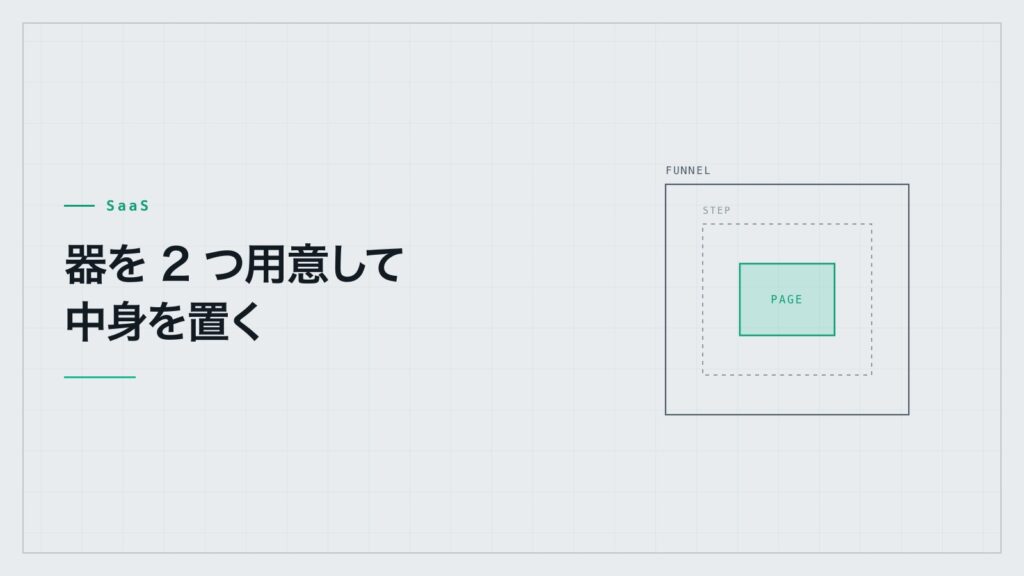
UTAGE では、いきなりページを作りません。まずファネルという入れ物を作ります。「登録ページ → サンクスページ → 案内ページ」という一連の流れを、1つのまとまりとして扱うための単位です。
管理画面の「ファネル」から新規作成し、名前を付けます。名前は後から見て何の導線か分かるものにしてください。導線が増えると一覧から探すことになります。
手順2 ステップとページを作る
ファネルの中にステップを並べ、ステップの中にページを置きます。ファネル・ステップ・ページの3階層です。
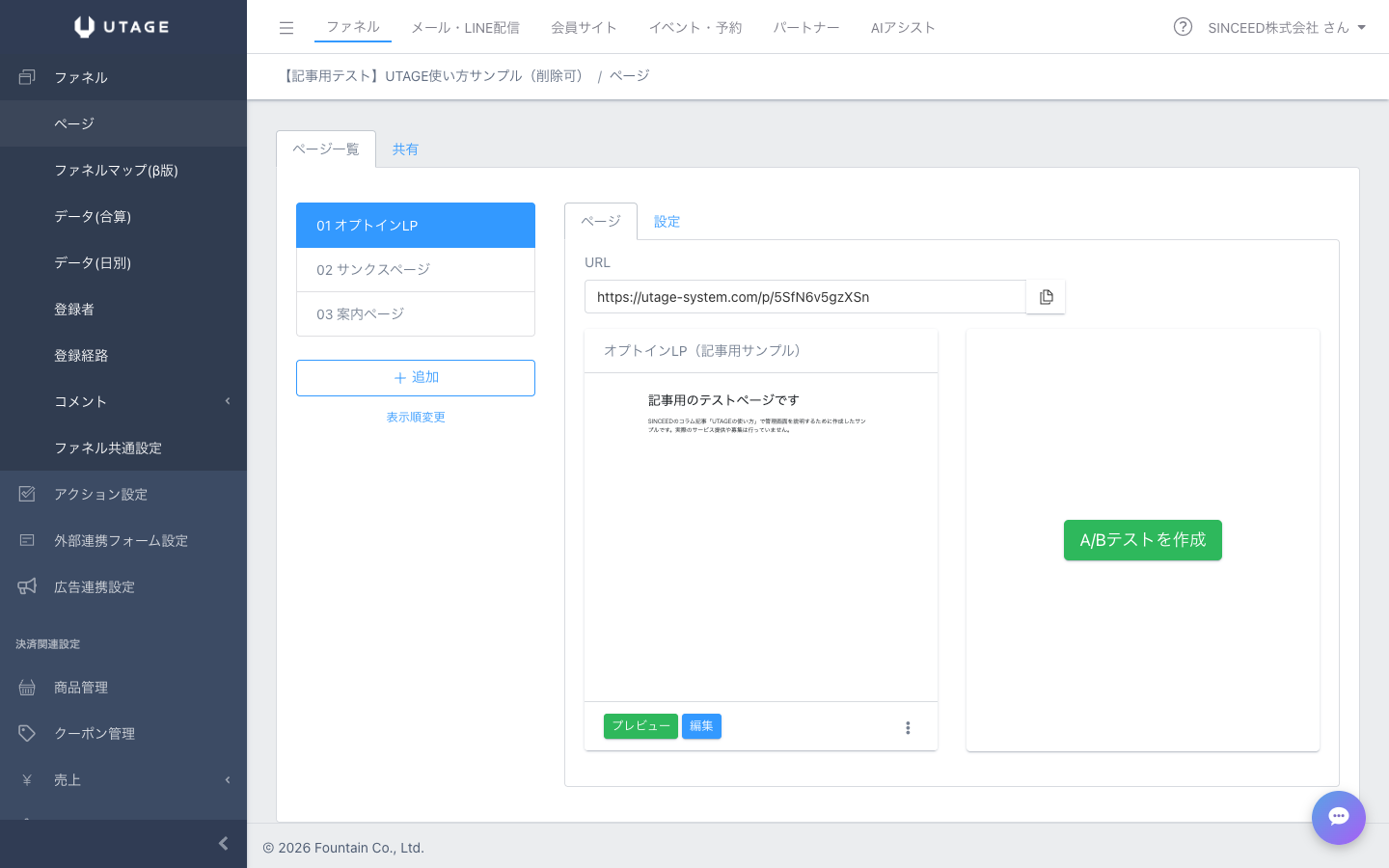
ここが最初の関門です。「ページを1枚作りたい」だけなのに器を2つ先に用意することになるので、遠回りに感じます。ただ、この単位で切り分けられることが、導線を複数走らせるようになると効いてきます。
ステップの名前は「01 オプトインLP」「02 サンクスページ」のように番号を先頭に付けると並び順と実際の流れが一致します。後から並べ替えることもできますが、最初から番号を振っておくほうが混乱しません。
ページを編集する
ページの「編集」を開くと、ブロックを積んでいく形の編集画面になります。要素をクリックすると、左側にその要素の設定が出ます。
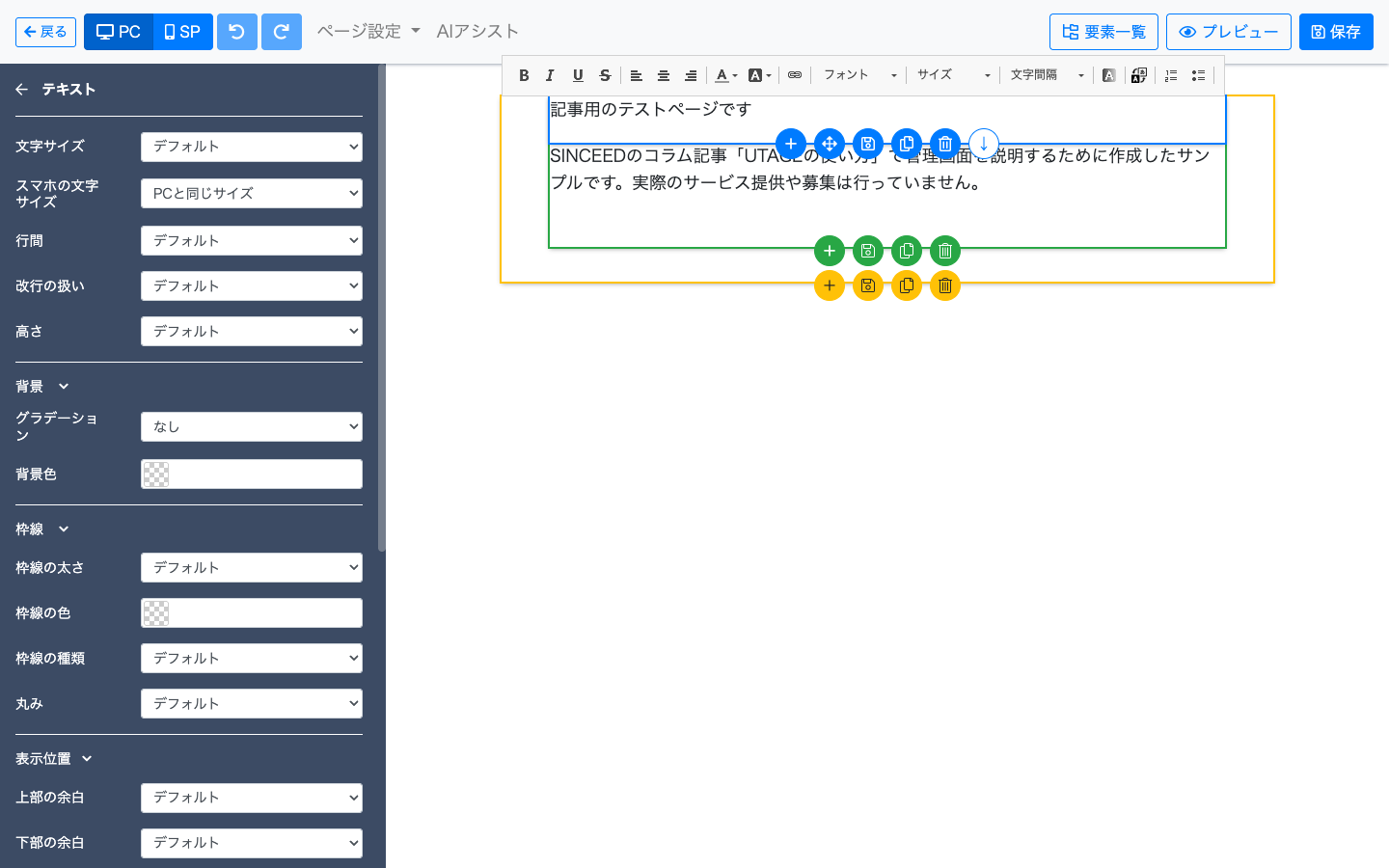
中央の色分けが分かりにくいところです。選択中の要素と、それを包むカラム、さらに外側の行が、それぞれ別の色の枠で示されます。「文字を動かしたいのに列ごと動いてしまう」ときは、どの枠を掴んでいるかを見てください。
スマホ表示は上部のボタンで切り替えて確認できます。PC で整えてからスマホを見ると、たいてい崩れています。両方見ながら進めるほうが早いです。
手順3 登録フォームを置く
メールアドレスを受け取るページには、フォームの要素を置きます。編集画面から追加し、受け取る項目(名前・メールアドレスなど)を決めます。
項目は最小限にしてください。入力欄が増えるほど登録率は落ちます。後から聞けることは後で聞くほうが取りこぼしが減ります。
手順4 登録されたときの動作を設定する
ここが UTAGE で最も分かりにくい部分です。「登録されたら何が起きるか」は、ページの中ではなく別の画面で設定します。
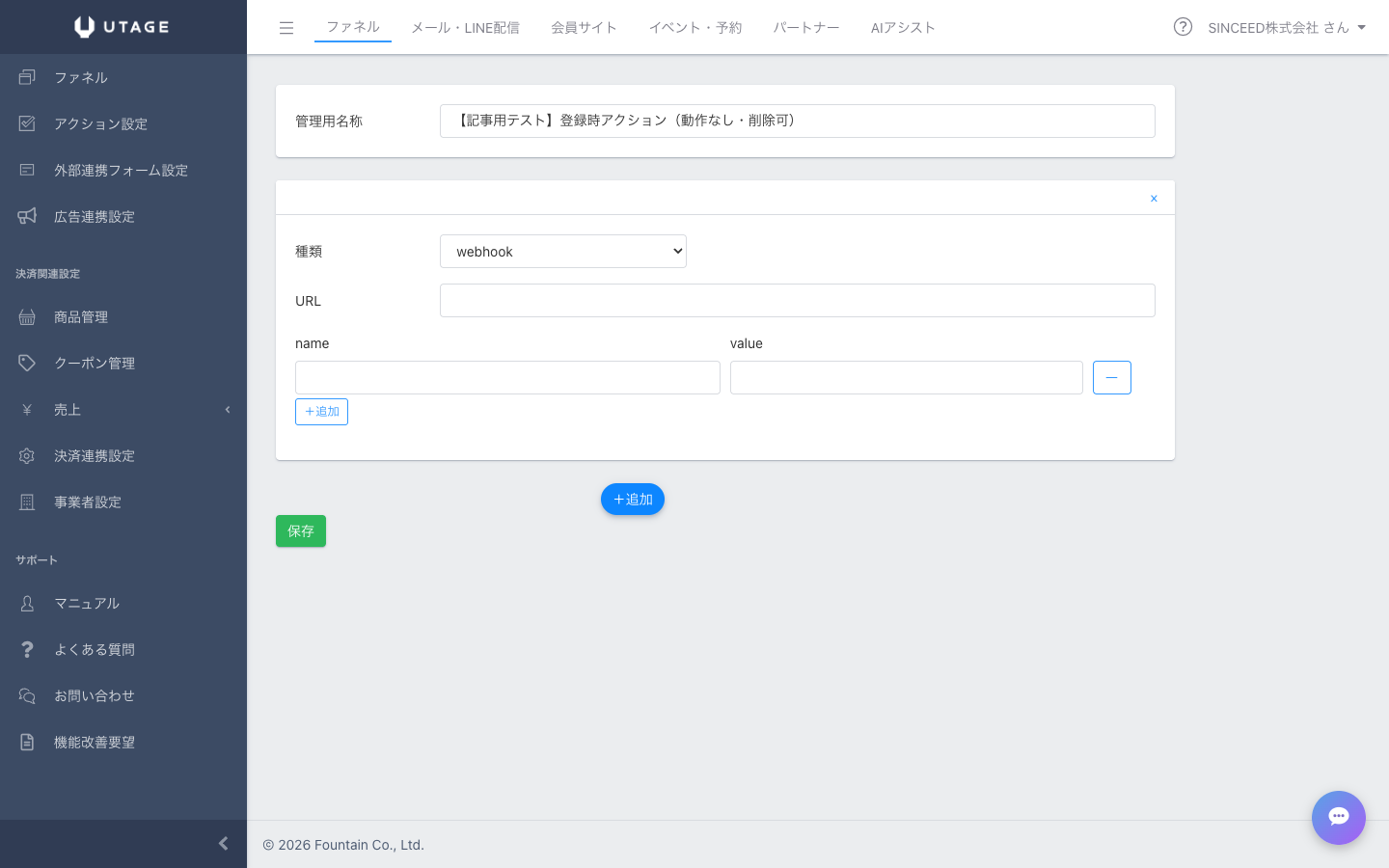
左メニューの「アクション設定」で、管理用の名前を付けたアクションを作り、動作を追加します。作ったアクションを、ページのフォーム要素から参照して紐づけます。
ページを見ても、そこに登録した人がどう扱われるかは書かれていません。「フォームは作ったのに何も起きない」という詰まり方をするのは、たいていこの紐づけ忘れです。
一方で、同じ動作を複数のファネルから使い回せます。導線が増えるほど設定の重複が減る作りです。
手順5 配信のシナリオを組む(メール配信・ステップ配信)
メール・LINE の配信は「配信アカウント → シナリオ → メール」の階層です。まず配信アカウントを作り、その中にシナリオ(ステップ配信のまとまり)を作り、シナリオの中にメールを並べます。配信アカウントは、作るときに「メールのみ」「LINE のみ」「メール・LINE 併用」から利用形態を選びます。
配信アカウントを分けると、シナリオも読者もアカウント単位で分かれます。商材ごとにリストを混ぜたくない場合は分ける、横断で見たい場合はまとめる。この判断は後から変えにくいので、最初に決めてください。
シナリオの中では、メールを1通ずつ追加し、それぞれに「登録から何日後の何時に送るか」を指定します。
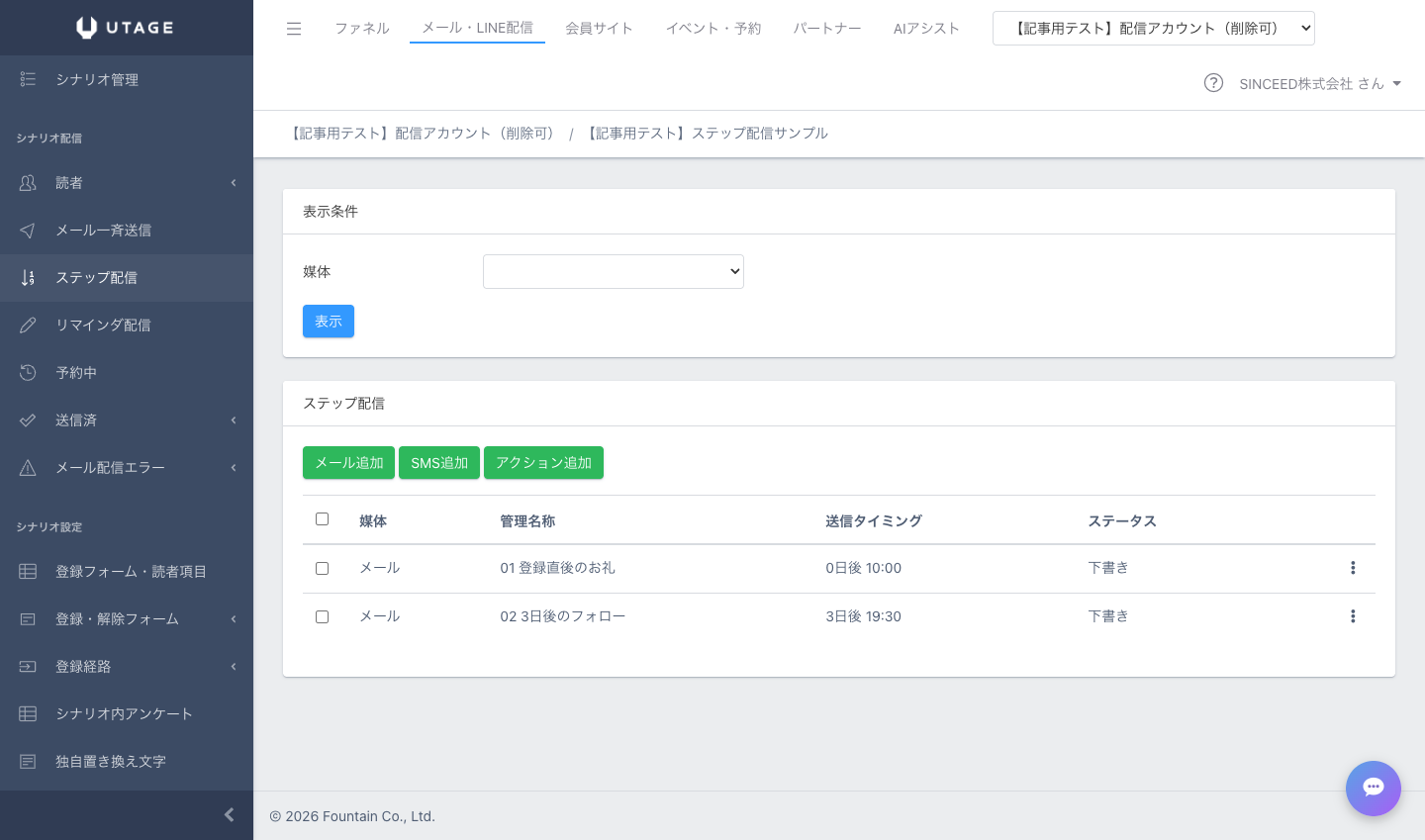
基準は登録日からの相対です。「0日後」が登録当日、「3日後」が3日後。カレンダーの日付ではないので、いつ登録した人にも同じ順序で届きます。
ステータスが「下書き」のあいだは配信されません。先に全通を下書きで並べてから、順序と間隔を見直して公開するほうが、1通ずつ作るより破綻しにくいです。
送信元のメールアドレスは、配信を始める前に設定しておきます。ここを飛ばすと、作ったあとで配信できないことに気づきます。前の節で書いた独自ドメインのメールアドレスと DKIM/DMARC 認証は、この時点までに済ませておきます。
何通を何日おきに送るかの考え方はステップメールの作り方で扱っています。
LINE で配信する場合(LINE 公式アカウントの連携)
この項は公開マニュアルの手順を整理したもので、上の画面のように当社が撮影して確認したものではありません。
LINE で配信するには、LINE 公式アカウントを UTAGE の配信アカウントに連携します。連携すると、LINE での一斉送信・ステップ配信・リマインダ配信、リッチメニュー、自動応答、1対1のチャットが使えるようになります。大まかな流れは次のとおりです。
- LINE 公式アカウントの管理画面で「Messaging API を利用する」を有効にし、Channel ID と Channel secret を控える
- UTAGE の「メール・LINE配信」で、LINE を使う配信アカウントの「LINEアカウント設定」を開き、控えた2つを貼り付ける
- 認証方式を「LINEログイン認証」に設定し、LINE Developers で LINE ログイン用のチャネルを作って連携する
- LINE 公式アカウント側の応答設定を行う
- テスト登録をして、連携できているかを確かめる
マニュアルで特に注意されているのは次の3点です。
- LINE 側の「Webhook URL」欄には何も入力しない — 連携が完了すると自動で入ります
- 同じ LINE 公式アカウントを、複数の配信アカウントに連携することはできない
- LINE 公式アカウントを複数使うなら、プロバイダーは1つにまとめる — アカウントごとに別のプロバイダーを作ると、配信アカウントをまたいだアクションが使えません
LINE 側の配信数によっては、LINE 公式アカウントの利用料が別にかかります。
出典:マニュアル「LINE公式アカウント連携方法」/マニュアル「LINE公式アカウントはUTAGEに複数登録できますか?」(2026年10月8日確認)
手順6 公開して動作を確認する
ページを公開したら、自分で一度登録してみてください。確認するのは次の4点です。
- フォームが送信できるか
- サンクスページに遷移するか
- 設定したアクションが動いているか
- 配信が届くか(迷惑メールに入っていないかも見る)
公開前のテスト用ページや、検索結果に出したくないページは、ページごとに noindex を設定できます。本番の導線と混ざらないよう、テスト用は最初から noindex にしておくのが安全です。
つまずきやすいところ
- ページを直接作ろうとして見つからない — ファネル → ステップ → ページの順です。器が2つ先にあります
- フォームは動くのに何も起きない — アクションを作っただけで、フォームから紐づけていない場合です
- 配信の設定が見つからない — 配信はファネルではなく「メール・LINE配信」側にあります。ファネル内を探しても出てきません
- メールが迷惑メールに入る、送信者メールアドレスの欄に警告が出る — 独自ドメインのメールアドレスと DKIM/DMARC 認証を先に済ませているかを確認します
- PC では整っているのにスマホで崩れる — 編集画面の表示切り替えで、作りながら両方確認してください
- 作業中にログインが切れることがある — 2026年8月18日の作業で一度ありました。1回の出来事なので頻度までは分かりませんが、長い編集の途中では保存をこまめにしておくと安心です
同じ構成を繰り返すなら
UTAGE には API があり、ファネル・ステップ・ページの作成やアクションの作成を、画面を使わずに実行できます。当社ではこの経路でもページを作っています。同じ形のファネルを何本も立ち上げる場合は、画面で1本作るより速くなります。1本だけなら画面で十分です。
この記事の検証レベル
当社は自社のクラウドファンディング教材の販売ファネルを UTAGE 上で構築・運用しています。手順1〜6に掲載した画面は2026年8月18日に、この記事のために作成したテスト用のファネルで撮影したものです。「申し込みと初期設定」の節と LINE 公式アカウントの連携は、2026年10月8日に UTAGE の公開マニュアルを確認して整理したもので、メニューの位置は10月9日に当社の管理画面で確かめましたが、連携の操作そのものを今回あらためて行ったものではありません。仕様は変更されることがあるため、最新の情報は提供元でご確認ください。
よくある質問
どのくらいで公開まで行けますか。
文章と画像が手元にあれば、ページ1枚と配信1本で半日程度が目安です。初回は3階層の構造を理解するぶん時間がかかります。ドメインの取得や決済代行の審査を待つ時間は別です。
独自ドメインは必須ですか。
ページを公開するだけなら必須ではありません。UTAGE が用意するURLのままでも公開できます。ただし、メールを配信する場合は独自ドメインのメールアドレスが必要です。
Gmail のアドレスからメールを配信できますか。
できません。マニュアルでは、Gmail や Yahoo メールなどのフリーメールアドレスは使用できず、独自ドメインのメールアドレスと DKIM/DMARC 認証の設定が必要とされています。
LINE だけで使うことはできますか。
できます。配信アカウントを「LINE のみ」で作り、LINE 公式アカウントを連携します。メールを一切送らない場合、独自ドメインのメールアドレスと認証の設定は不要と案内されています。
HTMLが分からなくても作れますか。
要素を積んでいく編集画面なので、HTMLを書かずに作れます。細かい調整をしたい場合に、より踏み込んだ設定が必要になります。
テスト用のページが検索に出てしまいませんか。
ページごとに noindex を設定できます。テスト用は最初から noindex にしておくのが安全です。
作ったファネルは後から作り直せますか。
ステップの追加や並べ替えはできます。ただし配信アカウントの分け方は後から変えにくいので、そこだけは最初に決めておくことを勧めます。
まず試してみる
手順を読むより、14日間の無料お試しで実際に1本組んでみるほうが早く分かります。詰まるとすればこの記事で挙げた6か所です。
UTAGE 実導入 アフィリエイト
UTAGE の詳細を見る →※ お申し込みの際は、申し込みフォームの下にパートナー情報が表示されていることをご確認のうえお進みください。表示されていない場合、当社からのご紹介として扱われません。
UTAGE がそもそも自社に合うかはUTAGEとは?料金・できること・向く事業とUTAGEの評判は実際どうかにまとめています。