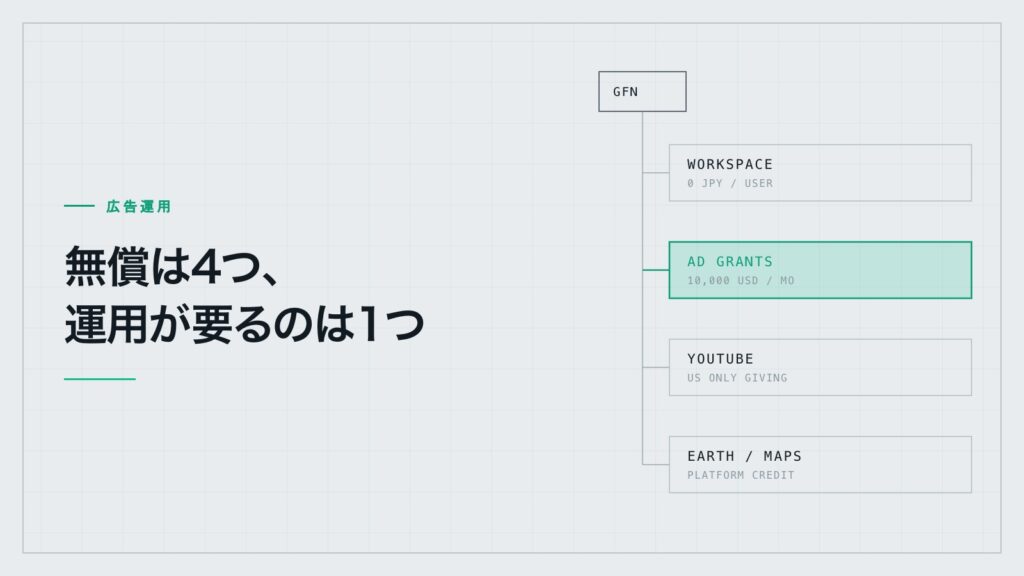
Google for Nonprofits(Google 非営利団体向けプログラム)は、条件を満たした非営利団体が Google のサービスを無償または割引で使えるようにするプログラムです。使えるのは Google Workspace for Nonprofits/Google Ad Grants/YouTube 非営利プログラム/Google Earth と Google マップ の4つ。日本も対象地域に含まれています。結論から言うと、団体確認さえ通れば「メール環境」と「検索広告枠」がまとめて無償になるため、非営利法人にとっては最初に手をつける価値のあるプログラムです。ただし、無償なのは利用料であって、使いこなす手間ではありません。この記事では、4つの中身、日本で対象になる法人、申請方法と審査の日数、Workspace の非営利版でできることを順に説明します。
4つのプログラムで何が無償になるのか
それぞれ性格がまったく違います。以下は2026年10月時点の公式情報です。
- Google Workspace for Nonprofits — 0円/ユーザー/月。独自ドメインのメールアドレス、150人まで参加できるビデオ会議、全ユーザーで共有する100TBのストレージ、セキュリティと管理機能まで含みます。有料版へ上げる場合も非営利割引があります(後述)
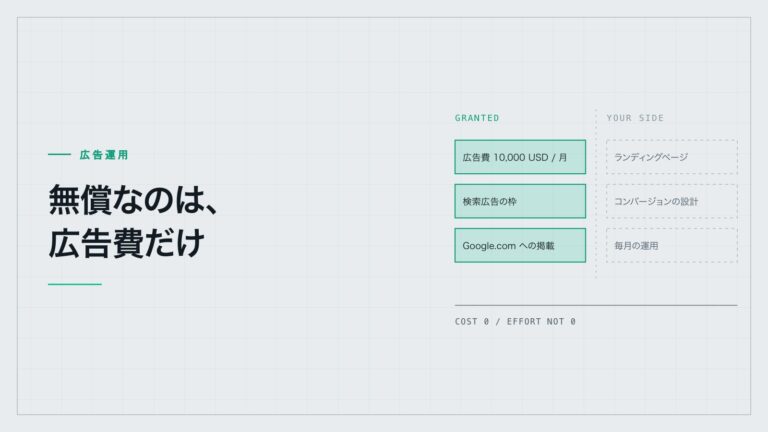
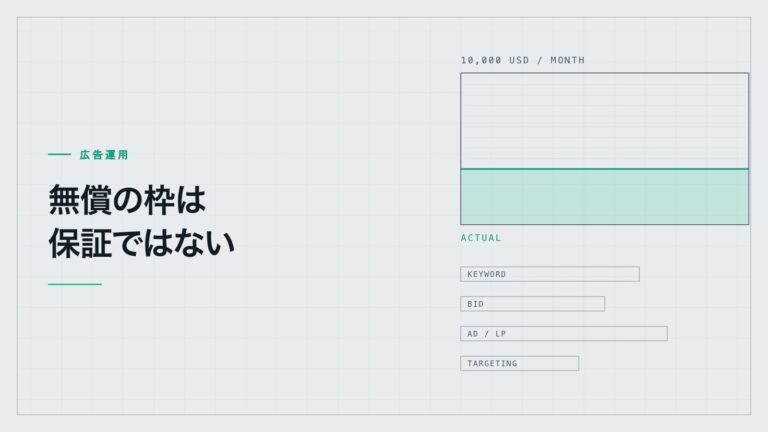
- Google Ad Grants — Google 検索に表示される検索広告の枠が月10,000米ドル分まで。ディスプレイや動画は含まれません
- YouTube 非営利プログラム — 動画で活動を伝えるための枠組み。カードから外部URLへ誘導できます
- Google Earth と Google マップ — Google Maps Platform のクレジットが提供されます。活動データを地図で可視化したり、地域のリソースを探せるようにしたりする用途です
金額で見ればAd Grantsが突出していますが、先に効果が出やすいのは Workspace のほうです。Workspaceは有効化が済めばメールや会議にすぐ使えるのに対し、Ad Grantsは運用しないと1円も消化されません。
出典:Google for Nonprofits 公式サイト/Google for Nonprofits ヘルプセンター(2026年10月8日確認)
日本で対象になる法人・ならない団体
公式ヘルプ「資格に関するガイドライン」は、日本の団体について次の法人格を挙げています(2026年10月8日確認)。
- 公益社団法人
- 公益財団法人(公益認定等委員会により認定されたもの)
- 特定非営利活動法人(NPO法人) — 公式の日本語ページの表記は「市町村または都道府県の認定を受けた特定非営利活動法人」です
- 社会福祉法人(市町村、都道府県、厚生労働省のいずれかから認可を受けたもの)
- 一般社団法人
この5つ以外の法人格(一般財団法人など)は、同じ一覧に記載がありません。加えて、次の団体は参加できないとされています。
- 政府事業体や政府機関
- 病院や医療団体 — ただし、医療団体に関連する慈善部門や財団法人は参加できるとされています
- 学校、学術機関、大学 — ただし、教育団体の慈善事業部門は参加できるとされています。教育機関には Google for Education が別途あります
医療や教育に関わる団体を運営している場合はここが分かれ目になります。「病院そのもの」なのか「病院に関連する慈善部門や財団」なのかで扱いが変わるため、申請前に自団体がどちらに当たるかを確認してください。
申請方法と審査にかかる日数
公式ヘルプが示す手順は次のとおりです。費用はかかりません。
- 1. 資格要件を確認する — 上の法人格に当たるか、対象外の団体に当たらないかを確認します
- 2. アカウントをリクエストする — Google for Nonprofits の公式サイトで「使ってみる」を押し、Google アカウントでログインして申請します。団体の登録名または登録番号で検索し、見つからなければ手入力します
- 3. 審査を待つ — 審査は Google の審査担当パートナーである Goodstack が行います。申請内容を公的な記録と照合し、団体が活動中であることと、申請者がその団体に所属していることを確認します。審査は通常 2〜14 営業日とされ、完了するとメールが届きます
- 4. 使うサービスを個別に有効化する — 4つのプログラムは自動では有効になりません。アカウント承認後に、使うものを自分で有効化します。Workspace と Ad Grants の有効化にはそれぞれ審査があり、通常 3〜5 営業日とされています
躓きやすいのは3です。Goodstack から追加の情報や資料を求めるメールが届くことがあり、公式は迷惑メールフォルダも確認するよう案内しています。見落とさないようにしてください。照合の対象は公的な記録なので、申請前に、登記上の名称・公式サイトの表記・申請に使う団体名が揃っているかを確認しておくと手戻りが減ります。
進み具合は、Google for Nonprofits にログインすると団体名の下に表示されます。
Google Workspace for Nonprofits(旧 G Suite)でできること
Google Workspace for Nonprofits は、Gmail・カレンダー・Meet・ドライブ・ドキュメント・スプレッドシートなどをまとめた Workspace の非営利団体向けの版です。以前は G Suite(G Suite for Nonprofits)と呼ばれていたサービスで、公式ヘルプの一部には現在も G Suite の表記が残っています。プランと料金は次のとおりです(2026年10月8日確認・公式サイト)。
- Google Workspace for Nonprofits — 0円。団体のドメインのメールアドレス、150人まで参加できるビデオ会議、全ユーザーで共有する100TBのストレージ、セキュリティと管理機能、スタンダードサポート
- Business Standard — ユーザー1人あたり月400円(1年契約。月払いは475円)。標準料金の75%オフ。会議の録画、1ユーザーあたり2TBのストレージ
- Business Plus — ユーザー1人あたり月700円(1年契約。月払いは840円)。標準料金の72%オフ。500人まで参加できる会議、1ユーザーあたり5TBのストレージ、Vault
- Enterprise Standard/Enterprise Plus — 標準料金の70%以上の割引
有効化の手順は、ドメインがポリシーの基準を満たしているかの確認、Google for Nonprofits へのログイン、Workspace の利用状況の確認、有効化リクエストの送信の4段階です。まだ Workspace を使っていない団体は、14日間の無料試用版に申し込み、ドメインの所有権を確認してから審査に進みます。
審査では、団体とドメインの関係が見られます。公式は、ウェブサイトが完全に機能していること、団体名とドメインの関係が明確であること、登録時に提出した団体の詳細(団体の識別番号、住所、ミッション)がサイトに記載されていることを求めています。
なお、無償版の会議の人数とストレージは、公式サイトの料金表と公式ヘルプの概要ページで数字が異なります(ヘルプ側は会議100人・1ユーザーあたり30GBと記載)。本記事は料金表の数字を採っています。実際の内容は申し込み画面で確認してください。
日本の団体が先に知っておくべき制限
公式ページに書かれているものの、見落とされやすい点が2つあります。
- YouTube ギビング機能は米国限定 — 動画に寄付ボタンを付ける機能ですが、公式に「現時点では米国でのみ利用できます」と明記されています。日本の団体はこの機能を使えません。YouTube 非営利プログラムに寄付集めを期待していると外します
- Workspaceの無償版と、割引の Business Standard・Business Plus はユーザー数が最大2,000 — 割引Enterpriseプランには上限がありません
どれから手をつけるか
4つを同時に始める必要はありません。実務上は次の順が無理がありません。
- 1. Workspace — 有効化が済めばすぐ使えます。独自ドメインのメールは、この後の申請や寄付者とのやり取りの土台にもなります
- 2. Ad Grants — 効果は最も大きいものの、運用の手間も最も大きい枠です。クリック率5%の維持や月1回以上のコンバージョンといった存続要件を満たし続けないとアカウントが止まります。対象・申請の流れ・要件はGoogle Ad Grants とは。無償枠で実際にできることにまとめました
- 3. YouTube・Maps — 動画や地図を実際に作る体制ができてから。ツールを先に用意しても、中身がなければ動きません
SINCEED ができること
当社はデジタルマーケティング支援の一環として Google 広告の設計・運用を行っています。Google for Nonprofits の4つのうち、継続的な運用が要るのは Ad Grants だけで、そこはキーワード設計・品質スコア・コンバージョン設計といった有料の検索広告とまったく同じ土俵です。「枠は承認されたが消化できない」「一時停止の通知が来た」といった状態は、原因を分解すれば対処できます。当社のGoogle Ad Grants 運用支援では、申請準備から配信設計、参加要件の維持までを承っています。状況の整理からご相談ください。
よくある質問
Google for Nonprofits と Google Ad Grants は違うものですか?
Google for Nonprofits が親のプログラムで、Ad Grants はその中の1サービスです。Ad Grants を使うには、まず Google for Nonprofits の団体確認を通す必要があります。
Google for Nonprofits の申請にはどれくらいかかりますか?
公式は、アカウントのリクエストの審査を通常 2〜14 営業日としています。承認後に Workspace や Ad Grants を有効化する審査は、それぞれ通常 3〜5 営業日です。追加の資料を求められた場合は延びます。
G Suite for Nonprofits と Google Workspace for Nonprofits は別のものですか?
同じ系統のサービスです。現在の名称は Google Workspace for Nonprofits で、公式ヘルプの一部に G Suite という以前の呼び方が残っています。
営利企業でも使えますか?
使えません。対象は非営利団体で、加えて政府機関、病院や医療団体、学校・学術機関・大学も対象外とされています(関連する慈善部門や財団は参加できるとされています)。
4つすべてを使わないといけませんか?
いいえ。アカウントが承認されたあと、使うサービスを個別に有効化する形です。必要なものだけ選べます。
日本の団体でも寄付ボタンをYouTubeに付けられますか?
付けられません。YouTube ギビング機能は公式に米国限定と明記されています。日本の団体は、動画から自団体の寄付ページへリンクで誘導する形になります。
Workspace の無償版はいつまで使えますか?
確認した公式ページには、期間の定めは書かれていません。ただし参加資格を満たさなくなった場合や、非営利団体としてのステータスを失った場合は、アカウントが強制停止されることがあるとされています。料金・条件は変わりうるため、実際の導入時は公式ページで最新の内容をご確認ください。
本記事のプログラム内容・料金・審査日数は Google for Nonprofits および各サービスの公式ページを2026年10月8日に確認した内容です。公式ヘルプの日本語ページには機械翻訳が含まれる旨の注記があります。条件は変更される場合があるため、申請時には公式の最新情報をご確認ください。